
تفاوت هاست دانلود و هاست اختصاصی؛ مقایسه کامل

تفاوت هاست دانلود و هاست اختصاصی؛ مقایسه کامل در این مقاله میخوانید منظور از هاست دانلود چیست؟منظور از هاست اختصاصی چیست؟تفاوت هاست دانلود و هاست اختصاصیهاست اختصاصی بهتر است یا هاست دانلود؟جمع‌بندیسؤالات متداول وقتی می‌خواهید برای سایت‌تان هاست انتخاب کنید، ممکن است با گزینه‌هایی مثل هاست دانلود یا هاست اختصاصی روبه‌رو شوید. خیلی از صاحبان سایت دقیق نمی‌دانند این دو چه تفاوت‌هایی دارند و همین موضوع باعث می‌شود انتخابی انجام دهند که بعداً به دردسر بیفتند؛ مثلاً سایت کند شود یا هزینه‌های اضافی ایجاد شود. در حالی‌ که هر کدام از این هاست‌ها برای کاربرد خاصی ساخته شده‌اند. اگر سایت‌تان فایل‌های سنگین مثل ویدیو، موسیقی یا نرم‌افزار برای دانلود دارد، هاست دانلود می‌تواند انتخاب مناسبی باشد چون برای این کار طراحی شده و هزینه کمتری هم دارد. از طرف دیگر، اگر سایتی دارید که بازدید زیادی دارد یا اطلاعات مهمی را پردازش می‌کند، هاست اختصاصی با منابع قوی‌تر و امنیت بیشتر گزینه‌ بهتری است. در ادامه این مطلب از آموزش‌های هاست در بلاگ پارس‌پک، قرار است با زبان ساده تفاوت هاست دانلود و هاست اختصاصی و کا.. ... ادامه مطلب
حالت دیباگ وردپرس چیست؟ (+ نحوه فعال‌سازی آن)

پیدا کردن مشکلات وردپرس و برطرف کردن آن‌ها، برای تضمین عملکرد بی‌نقص سایت ضروری است؛ در این مقاله، می‌خواهیم راجع‌به قابلیتی پیش‌فرض در وردپرس صحبت کنیم که برای این کار به کار می‌آید؛ قابلیتی با نام Debugging Mode. اول کمی اطلاعات بیشتری از این قابلیت ارائه کنیم و بعد برویم سراغ آموزش فعال‌سازی و استفاده از آن. منظور از حالت دیباگ در وردپرس چیست؟ حالت دیباگ در وردپرس یکی از قابلیت‌های پیش‌فرض این سیستم مدیریت محتوا است؛ قابلیتی که به دولوپرها اجازه می‌دهد پیام‌های خطا را برای عیب‌یابی لیست کنند. برای فعال کردن این قابلیت می‌توانید سراغ متغیرهای مختلف PHP مثل WP_DEBUG و SCRIPT_DEBUG بروید. به‌علاوه، امکان فعال‌سازی Debugging Mode با استفاده از افزونه‌های مخصوص هم وجود دارد. لاگ‌های وردپرس چه هستند و چرا برای خطایابی مهم‌اند؟ لاگ‌های وردپرس یا error log، همان لیست خطاهایی هستند که توسط حالت دیباگ درست می‌شوند. بعد از فعال کردن حالت دیباگ، تمام پیام‌های خطای سایت داخل یک لیست جمع‌آوری می‌شوند و در قالب یک فایل در اختیارتان قرار می‌گیرند؛ این لیست همان لاگ وردپرس است. به بیان ساده‌ت.. ... ادامه مطلب

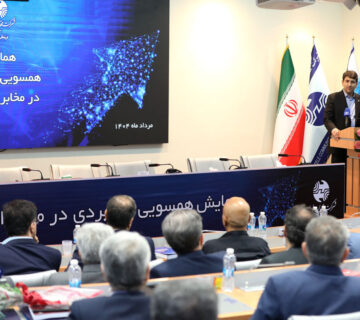
وزیر ارتباطات: در پروژه فیبر نوری، هر نوع ایجاد «پوشش»، باید به «اتصال» در عرض یک ماه منجر شود

به گزارش خبرآنلاین، به نقل از روابط‌عمومی و اطلاع‌رسانی وزارت ارتباطات و فناوری اطلاعات، سید ستار هاشمی، وزیر ارتباطات و فناوری اطلاعات؛ عصر روز چهارشنبه (۸ مرداد ماه ۱۴۰۴) در این همایش که با حضور مدیران مناطق شرکت مخابرات ایران از سراسر کشور برگزار شد، حضور یافت. هاشمی در این مراسم با تقدیر از تلاش‌ها و اقدامات به‌موقع مدیران و کارکنان شرکت مخابرات ایران در دوران جنگ تحمیلی ۱۲ روزه رژیم‌ صهیونیستی که موجب تداوم ارتباطات پایدار و جلوگیری از اختلال در زندگی مردم شد، اظهار کرد: «حوزه‌ای که شما در آن مسئولیت دارید، پیشران تمامی بخش‌های کشور است.» تلاش برای همسویی بیشتر در خانواده ارتباطات وی با اشاره به تأکید رهبر معظم انقلاب بر انسجام ملی‌افزود: «از ابتدای دولت چهاردهم تلاش کردیم با نگاه وفاق و همدلی، همسویی بیشتری را در خانواده ارتباطات ایجاد کنیم، چراکه همه ما عضو یک خانواده‌ایم و شرکت مخابرات ایران را هم عضو جدانشدنی از این خانواده می‌دانیم.» وزیر ارتباطات در ادامه با تأکید بر لزوم ارتقای کیفیت خدمات، گفت: «صرف برقراری ارتباط کافی نیست، بلکه باید این ارتباط شایسته شأن مردم باشد. با.. ... ادامه مطلب

آموزش استفاده از File Manager در cPanel

سی‌پنل یکی از معروف‌ترین کنترل‌پنل‌های هاست است؛ قبلاً در مقالۀ «کنترل‌پنل سی پنل چیست؟ هر آنچه که باید دربارۀ Cpanel بدانید!» کامل و مفصل راجع‌به این پلتفرم صبحت کرده‌ایم. اگر هاست‌تان را با کنترل‌پنل سی‌پنل مدیریت می‌کنید، ابزار File Manager یکی از ساده‌ترین راه‌ها برای مدیریت فایل‌هاست. با این ابزار می‌توانید بدون نیاز به نرم‌افزارهای FTP، فایل‌ها را آپلود، ویرایش، حذف یا جابه‌جا کنید. در این مقاله، به‌صورت مرحله‌به‌مرحله با نحوه استفاده از File Manager آشنا می‌شوید. دسترسی به File Manager در اولین قدم از آموزش استفاده از File Manager در cPanel، باید نحوۀ دسترسی به این بخش را یاد بگیریم. برای ورود به سی‌پنل، پسوند capanel/ را به انتهای دامنۀ سایتتان اضافه کنید؛ مثلاً: example.com/cpanel صفحۀ زیر را خواهید دید که باید نام کاربری و کلمۀ عبورتان را وارد و روی دکمۀ Log in کلیک کنید: بعد از ورود، به بخش FILES بروید و روی اولین گزینۀ این بخش، یعنی File Manager کلیک کنید: حالا به File Manager دسترسی پیدا کرده‌اید و می‌توانید کلی کار را از این بخش پیش ببرید. بیایید به قسمت بعدی مقا.. ... ادامه مطلب